IPTV sur Mac : guide d'installation
Installez l'IPTV sur Mac : choix du lecteur macOS, saisie du code IPTV, raccourcis, AirPlay vers la TV et résolution des problèmes propres à macOS.
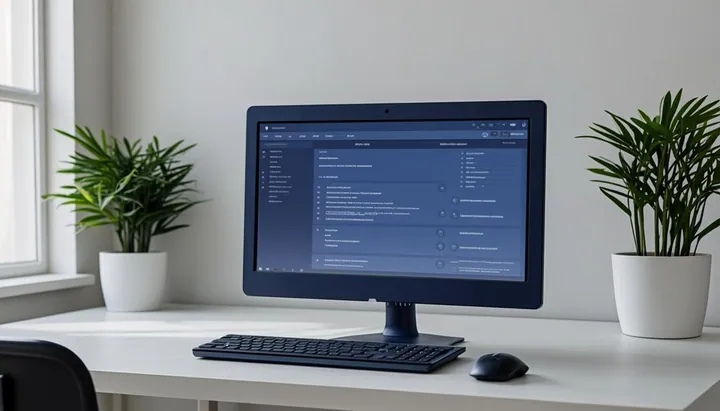
En bref : Pour regarder l'IPTV sur Mac, installez un lecteur IPTV compatible macOS (App Store ou site de l'éditeur), ouvrez-le, choisissez « Login with Xtream Codes API » et saisissez l'adresse du serveur, votre identifiant et votre mot de passe. La configuration complète prend cinq minutes.
Le Mac combine les avantages du PC — clavier, copier-coller, stabilité — avec un écosystème qui facilite l’envoi de l’image vers la télévision via AirPlay. Ce guide couvre l’installation d’un lecteur IPTV sur macOS, la connexion de votre code, et les réglages propres aux machines Apple.
Ce qu’il vous faut
Un Mac sous une version récente de macOS, une connexion internet stable, et votre code IPTV reçu par e-mail : adresse du serveur, identifiant et mot de passe. Gardez l’e-mail ouvert pendant l’installation — le copier-coller depuis Mail rend la saisie instantanée et sans faute.
Avant la technique, un rappel utile pour les nouveaux abonnés : le code IPTV active votre abonnement dans une application lecteur, et ce même code fonctionne sur tous vos appareils. L’article qu’est-ce qu’un code IPTV détaille ce fonctionnement, et le mode d’emploi comment utiliser un code IPTV présente la logique commune à toutes les plateformes.
Étape 1 : installez le lecteur IPTV
Deux sources d’installation s’offrent à vous sur Mac. L’App Store Mac, qui référence plusieurs lecteurs IPTV compatibles Xtream Codes : l’installation est identique à celle d’une application iPhone, en un clic. Le site de l’éditeur, pour les lecteurs distribués directement : le téléchargement fournit une application à glisser dans le dossier Applications, comme tout logiciel macOS.
Quelle que soit la source, appliquez les mêmes critères de choix : compatibilité Xtream Codes clairement annoncée, note et avis corrects, mises à jour régulières — un point d’autant plus important sur Mac que chaque version annuelle de macOS peut modifier les règles de compatibilité.
Étape 2 : connectez votre code IPTV
Au premier lancement du lecteur, l’écran de connexion propose plusieurs modes. Sélectionnez « Login with Xtream Codes API », puis renseignez les trois champs habituels :
- Server / URL : l’adresse du serveur, avec son numéro de port (
:8080le plus souvent) ; - Username : votre identifiant personnel ;
- Password : votre mot de passe, en respectant les majuscules.
Le copier-coller macOS (⌘C / ⌘V) rend l’opération instantanée. Une vigilance unique : l’espace parasite collé en fin de champ, invisible mais bloquant — si la connexion échoue, supprimez le contenu du champ et collez à nouveau proprement. Après validation, la liste des chaînes, le catalogue et le guide des programmes se chargent automatiquement.
Étape 3 : exploitez les atouts du Mac
Le clavier et le trackpad transforment l’usage quotidien. Repérez dans les préférences du lecteur les raccourcis clavier : zapping numérique, plein écran, volume, capture d’image. Sur Mac, la fonction plein écran dédiée (flèche verte) isole la lecture du reste du bureau — pratique pour un match en pleine concentration.
L’autre atout majeur : AirPlay. Pour envoyer la lecture vers un téléviseur ou une box compatible Apple, cliquez sur l’icône AirPlay de la barre de menus et choisissez l’écran cible. L’image et le son basculent en une seconde. Deux précautions pour une diffusion fluide : un Wi-Fi 5 GHz solide (ou un câble Ethernet via adaptateur), et une qualité de diffusion adaptée au réseau — la Full HD voyage mieux que la 4K sur Wi-Fi moyen. Le comparatif IPTV HD, Full HD et 4K aide à choisir le bon compromis.
Étape 4 : réglez la qualité de lecture
Dans les préférences du lecteur, le réglage de qualité suit la même logique que partout : mode Auto par défaut, Full HD forcée si le réseau fluctue, 4K si votre Mac et votre connexion (25 Mbit/s minimum) le permettent. Sur les écrans Retina, la Full HD bénéficie d’un lissage naturel qui la rend très confortable à la distance de visionnage d’un bureau.
Pensez également au mode d’économie d’énergie : sur MacBook, la lecture vidéo prolongée sollicite la batterie ; brancher le chargeur évite les baisses de régime du processeur qui peuvent se traduire par des saccades.
Dépannage : les cas propres à macOS
Trois familles d’incidents surviennent sur Mac. La connexion refusée : la routine classique s’applique — espace parasite, port du serveur, casse du mot de passe (voir comment activer un code IPTV). Les saccades vidéo : fermez les applications gourmandes, testez un autre moteur de décodage dans les préférences du lecteur, et vérifiez votre connexion.
Enfin, les blocages à l’ouverture : si macOS signale qu’une application ne peut pas être vérifiée, ouvrez Préférences Système → Confidentialité et sécurité, et autorisez l’ouverture — un cas courant pour les lecteurs distribués hors App Store. Pour tous les autres cas, le guide résoudre les problèmes IPTV détaille douze solutions par ordre de probabilité.
Équipez tous vos écrans
Votre code IPTV configuré sur Mac s’installe à l’identique ailleurs : PC, Smart TV, Android, iPhone et iPad, Fire TV Stick. La seule règle à connaître concerne la simultanéité, détaillée dans un code IPTV sur plusieurs appareils. Pour choisir votre formule ou en ajouter une pour un autre écran du foyer, la page tarifs compare les quatre durées avec leur prix mensuel équivalent.
Prêt à essayer YourIPTVCode ?
Choisissez votre formule, recevez votre code IPTV par e-mail et activez-le en quelques minutes sur l'appareil de votre choix.
Questions fréquentes
Existe-t-il des lecteurs IPTV pour Mac ?
Oui : l'App Store Mac référence plusieurs lecteurs IPTV compatibles Xtream Codes, et certains éditeurs proposent des versions téléchargeables depuis leur site. Préférez un lecteur régulièrement mis à jour pour rester compatible avec les évolutions de macOS.
Peut-on envoyer l'IPTV du Mac vers une TV ?
Oui, via AirPlay vers un téléviseur ou une box compatible Apple : l'icône AirPlay dans la barre de menus envoie l'image et le son. La stabilité dépend du Wi-Fi ; en cas de saccades, baissez la qualité dans le lecteur.
La 4K fonctionne-t-elle sur Mac ?
Oui sur les modèles récents dotés d'un écran 4K (ou reliés à un écran externe 4K), à condition d'une connexion d'au moins 25 Mbit/s. Sur les modèles plus anciens, la Full HD offre déjà une excellente netteté à la distance de visionnage habituelle.