IPTV sur PC : comment regarder sur Windows ?
Regardez l'IPTV sur PC Windows : choix du lecteur, saisie du code IPTV, raccourcis clavier, réglages de lecture et solutions aux problèmes courants.
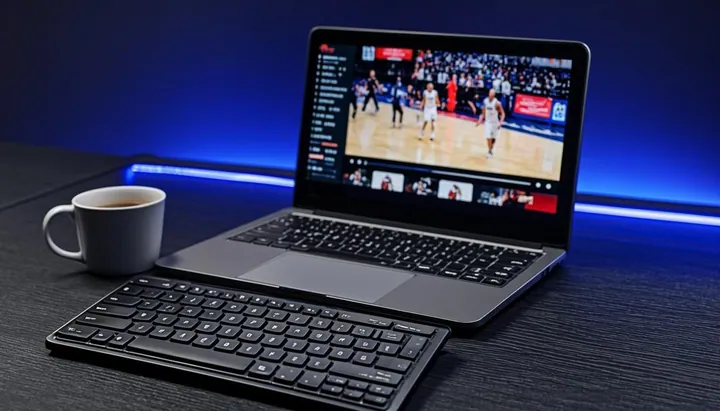
En bref : Pour regarder l'IPTV sur PC, installez un lecteur IPTV compatible Xtream Codes, ouvrez-le, choisissez « Login with Xtream Codes API » et saisissez l'adresse du serveur, votre identifiant et votre mot de passe. Le clavier physique rend la saisie instantanée par copier-coller.
Le PC reste l’écran le plus confortable pour configurer et diagnostiquer l’IPTV : clavier pour la saisie, navigateur pour vérifier ses e-mails, multitâche pour tout faire en même temps. Ce guide couvre l’installation d’un lecteur IPTV sur Windows, la connexion de votre code, et les réglages qui profitent de la spécificité de l’ordinateur.
Ce qu’il vous faut
La liste tient en trois points : un PC sous Windows (le décodage HD et Full HD passe sur n’importe quelle machine récente), une connexion internet stable, et votre code IPTV — l’e-mail contenant l’adresse du serveur, votre identifiant et votre mot de passe. C’est sur PC que la configuration est la plus rapide : le copier-coller depuis votre client de messagerie rend la saisie quasiment instantanée.
Si vous débutez, deux lectures complètent utilement ce guide : qu’est-ce qu’un code IPTV pour comprendre ce que vous saisissez, et comment utiliser un code IPTV pour la logique commune à tous les appareils.
Étape 1 : installez le lecteur IPTV
Deux familles d’outils existent sur Windows. Les lecteurs IPTV dédiés, conçus pour la connexion par identifiants : recherchez-en un compatible Xtream Codes, avec un historique de mises à jour régulier. Les lecteurs multimédias généralistes, qui lisent les liens M3U : pratiques en complément, ils exigent de coller la playlist manuellement et se prêtent moins au guide des programmes.
Pour un usage quotidien, le lecteur dédié s’impose : il gère la connexion par code, l’EPG, les favoris et les réglages de qualité dans une interface prévue pour. L’installation suit la procédure Windows classique — téléchargement depuis le site de l’éditeur ou le magasin Microsoft, exécution, suivant-suivant-terminer.
Étape 2 : connectez votre code IPTV
Au premier lancement, le lecteur affiche ses modes de connexion. Choisissez « Login with Xtream Codes API », puis remplissez les trois champs :
- Server / URL : l’adresse du serveur avec son numéro de port ;
- Username : votre identifiant ;
- Password : votre mot de passe, majuscules comprises.
Le copier-coller élimine ici presque totalement le risque d’erreur — restent seulement les espaces parasites glissés en fin de champ, invisibles mais bloquants. Après validation, la liste des chaînes et le catalogue à la demande se chargent en quelques secondes. Le lecteur mémorise vos identifiants : les prochains lancements se connecteront automatiquement.
Étape 3 : maîtrisez les raccourcis clavier
Le clavier est l’atout du PC. Les lecteurs IPTV proposent des raccourcis qui accélèrent toutes les manipulations : zapping numérique, plein écran, volume, arrêt sur image, changement de piste. Prenez deux minutes pour repérer ceux de votre lecteur dans ses préférences — le gain au quotidien est réel, surtout pour passer d’une chaîne à l’autre sans quitter le mode plein écran.
Autre spécificité PC : le multifenêtrage. Certains lecteurs permettent de suivre une chaîne dans un coin de l’écran tout en travaillant — utile pour un match en fond sonore. Et si votre PC est relié à un grand écran ou un vidéoprojecteur, le raccourci plein écran transforme instantanément le bureau en salon.
Étape 4 : réglez la qualité et le rendu
Sur PC, trois réglages optimisent l’image. La qualité de diffusion d’abord : le mode Auto convient à la plupart des usages ; forcez la Full HD si votre connexion fluctue, la 4K si votre écran et votre débit (25 Mbit/s minimum) le permettent. Le rendu vidéo ensuite : selon le lecteur, différents moteurs de décodage sont proposés — si l’image saccade, changer de moteur résout souvent le problème.
L’affichage enfin : sur un écran 16:9, la lecture plein écran reste le format le plus fidèle ; sur un écran ultra-large, vérifiez que le lecteur respecte les proportions d’origine pour éviter l’image étirée. Le comparatif IPTV HD, Full HD et 4K détaille les différences visibles entre les niveaux de qualité.
Dépannage : les cas propres au PC
Les incidents sur Windows se répartissent en trois familles. La connexion refusée : vérifiez l’espace parasite, le port du serveur, la casse du mot de passe — la routine décrite dans comment activer un code IPTV. Les saccades vidéo : fermez les applications gourmandes en arrière-plan (téléchargements, synchronisations de cloud), basculez en Full HD et testez le câble Ethernet si votre Wi-Fi est sollicité par d’autres appareils.
Enfin, les problèmes de son ou d’image : mettez à jour les pilotes graphiques et audio depuis Windows Update ou le site du fabricant — un pilote vidéo obsolète explique une part importante des décodages capricieux. Pour les cas résistants, le guide résoudre les problèmes IPTV déroule douze solutions par ordre de probabilité.
Votre code sur tous les écrans
Configuré sur PC, votre code IPTV s’installe à l’identique sur tous vos appareils : Mac, Smart TV, Android, iPhone et iPad ou Fire TV Stick. La page appareils compatibles récapitule les plateformes prises en charge, et la page tarifs vous permet de choisir la formule adaptée — de l’essai 1 mois à la formule 24 mois.
Prêt à essayer YourIPTVCode ?
Choisissez votre formule, recevez votre code IPTV par e-mail et activez-le en quelques minutes sur l'appareil de votre choix.
Questions fréquentes
Peut-on regarder l'IPTV directement dans un navigateur ?
Certains services proposent une lecture web, mais l'expérience complète (chaînes, catalogue, EPG, favoris) passe par un lecteur IPTV installé sur Windows. Le lecteur offre une meilleure stabilité et plus d'options de réglage.
Quel lecteur IPTV choisir sur PC ?
Choisissez un lecteur IPTV pour Windows compatible Xtream Codes et M3U, régulièrement mis à jour. Les lecteurs sérieux se reconnaissent à leur historique de versions et à la richesse de leurs options de lecture.
Faut-il un PC puissant pour l'IPTV ?
Non : le décodage vidéo HD et Full HD est géré par n'importe quel PC récent, et la 4K par les machines équipées d'un processeur ou d'une carte graphique récents. La connexion internet compte bien plus que la puissance de la machine.